


مخترعي ژاپني موفق به ابداع چاپگري شده است که با استفاده از بازمانده هاي قهوه و چاي و انرژي حرکتي انسانها قادر به انجام عمليات چاپ بر روي کاغذ خواهد بود. به گزارش خبرگزاري مهر، کاغذها و جوهرهاي مورد استفاده در چاپگرها از جمله مواد مصرفي نامهربان با محيط زيست هستند که در سراسر جهان و در امور اداري مصرف بسيار گسترده اي يافته اند.
بازيافت و استفاده مجدد از کاغذهايي که چاپ بر روي آنها صورت گرفته است با استفاده از تکنيکهاي متفاوت ممکن شده اما فرايند پر هزينه و خسته کننده جوهر در چاپگرها امري است که که همچنان به روال عادي خود در جريان است.
|
آشنایی با رشته ی کامپیوتر «ثروت، در داشتن خزاین و دفاین نیست، در دانستن علم و طرز استعمال آن است.» 1-2) ویندوز XP چیست؟Windows XP یا Windows eXPerience نامی است که شرکت مایکروسافت برای نسخه جدید از ویندوز 2000 در نظر گرفته است. (که معروف به ویستلر یا Whistler بود.) از نظر تکنولوژی، ویندوز XP اختلاف زیادی با ویندوز 2000 ندارد، امّا ویندوز XP ترکیبی است از تمامی ویندوزهای قبلی و آنرا به عنوان تجربه بهترین تجربه ها معرفی کرده اند. خانواده ویندوز XP خود نیز مجموعه ای دارد که به شرح زیر است: Windows XP Personal or Home Edition 9X جایگزینی برای ویندوز Windows XP Professional (Win2K Professional) Windows XP Server Windows XP Advanced Server Windows XP DataCenter 2-2) سیستم مورد نیاز ویندوز XPCPU یا پردازند: 300MHZ به بالا; حداقل 233MHZ RAM یا حافظه رم: 128MB به بالا، حداقل 64MB - که این مقدار فوق العاده عملکرد و سرعت ویندوز XP را کاهش می دهد. فضای مورد نیاز از حافظه هارد دیسک (H.D.D.): حداقل 1.5GB کارت گرافیک "Super VGA" با وضوخ تصویر 800 در 600 و بالاتر درایو "CD-ROM" یا "DVD" کیبورد و موس سازگار با ویندوز مایکروسافت 3-2) آشنایی با محیط ویندوز XP1-3-2) کاربرد منوی شروع (Start menu)از منوی شروع برای دسترسی به تمامی برنامه ها (All Programs)، برنامه های کاربردی، ایمی ل و اینترنت و نیز برای خاموش کردن کامپیوتر (Turn Off Computer) و ... استفاده می شود. با کلیک کردن (دکمه چپ موس) بروی این دکمه، "Start menu" یا منوی شروع نمایش داده می شود.
2-3-2) کاربرد آیکونها (Icons)در محیط ویندوز فایل ها، برنامه ها، و ... با آیکونها نمایش داده می شوند و می توانیم با بردن موس بروی آنها و کلیک کردن آنها را باز و یا اجرا کنیم. 3-3-2) کاربرد پنجره ها (Windows)در محیط ویندوز هر برنامه (Program) یا سندی (Document) که باز (اجرا) می کنید، در قالب پنجره (Windows) نمایش داده می شود، به عنوان مثال در شکل زیر 2 برنامه به نامهای " "Paintو "WordPad" باز کرده ایم که در قالب 2 پنجره نمایش داده شده است، و علّت نامگذاری سیستم عامل ویندوز به همی ن دلیل است. 
شکل 13 - نمایش پنجره های ویندوز 4-3-2) کاربرد دسک تاپ (Desktop)وقتی وارد محیط ویندوز می شویم، به اولین صفحه ظاهر شده "Desktop" می گوییم. شکل زیر تصویر "Desktop" را در ویندوز نمایش می دهد. بطور کلّی وقتی هیچ پنجره ای باز نباشد، می توانیم "Desktop" را مشاهده کنیم. کاربرد "Desktop" به شرح زیر است: 1) می توانیم یک تصویر قشنگ را بروی "Desktop" قرار دهیم، که اصطلاحاً به این تصویر "بک گراند" "Background" می گوییم. 2) می توانیم آیکون برنامه های پرکاربرد را بروی "Desktop" قرار دهیم تا خیلی سریعتر برنامه مورد نظرمان را اجرا کنیم. 3) برای دسترسی به تنظیمات نمایشی از محیط "Desktop" اقدام می کنیم. 
شکل 14 - تصویر دسک تاپ 5-3-2) کاربرد نوار وظیفه (Task Bar)نوار وظیفه یا "Task Bar"، نواری است در پایین "Desktop"، و رنگ پیش فرض آن در محیط ویندوز آبی رنگ است و از قسمت های مختلفی تشکیل شده است که با توجّه به شکل زیر و از سمت چپ به راست، به شرح زیر است: 1) دکمه شروع (Start Button):با کلیک کردن (دکمه چپ موس) بروی این دکمه، "Start menu" یا منوی شروع نمایش داده می شود. 2) دسترسی سریع (Quick Lunch):قسمتی از "Task Bar" است و می توانیم آیکون برنامه های دلخواه مان را به این قسمت اضافه کنیم و برنامه دلخواه مان را از این قسمت اجرا کنیم. 3) قسمت وسط "Task Bar"هر پنجره ای که باز می کنیم بصورت یک دکمه بروی "Task Bar" نمایش داده می شود. 4) تغییر زبان (Language):با کلیک کردن بروی این قسمت یعنی EN می توانیم لیست زبانهای تعریف شده برای کیبورد را مشاهده کنیم. و بعد زبان مورد نظرمان را انتخاب کنیم. مثلاً برای تغییر زبان از انگلیسی به فارسی، بروی این قسمت یعنی EN کلیک کنید و سپس از منوی ظاهر شده "FA Farsi" را انتخاب کنید. 5) سبد سیستم (System Tray):بعضی از برنامه ها همزمان با شروع ویندوز، بطور خودکار اجرا می شوند و اکثر این برنامه ها یک آیکون کوچک در قسمت "System Tray" قرار می دهند. مثلاً اگر یک برنامه ویروس کش ( Anti Virus) را بروی ویندوز نصب کنید، آیکون برنامه "Anti Virus" در داخل "System Tray" قرار می گیرد، که نشان دهنده اجرای خودکار آن است. 6) ساعت (Time):نمایش دهنده ساعت است و اگر موس را برای چند لحظه بروی آن قرار دهید، تاریخ را نمایش خواهد داد.
لحظه لحظه زندگی را سپری میکنیم تا به خوشبختی برسیم ٬ غافل از اینکه خوشبختی در همون لحظه ای بود که سپری شد. "این پست ثابت است" با سلام از حسن انتخاب شما متشکرم
امیدوارم که در این وب لحظات خوبی را سپری کنید
و ما را با نظرات خود در هر چه بهتر نمودن وب یاری نمایید.
کامپیوتر چیست؟کامپیوتر یا رایانه : ابزاری است که بر روی آنچه به آن میدهند ( و اصطلاحاً به آن ورودی گفته میشود ) عملیاتی انجام میدهد که به آن پردازش میگویند و نتیجه مطلوب را به دست میدهد که خروجی نامیده میشود.نام کامپیوتردر زبان انگلیسی «کامپیوتر» به کسی میگفتند که محاسبات ریاضی را (بدون ابزارهای کمکی مکانیکی) انجام میداد. معنای واژهی فارسی رایانهواژهی رایانه از مصدر رایانیدن ساخته شده که در فارسی میانه به شکلِ rāyēnīdan و به معنای «مرتّب کردن، نظم بخشیدن و سامان دادن» بوده است. تاریخچه کامپیوتردر گذشته دستگاه های مختلف مکانیکی ساده ای مثل خط کش محاسبه و چرتکه نیز رایانه خوانده می شدند. اهمیت کامپیوتردر پرتو امکانات بی شماری که بوسیله کامپیوتر فراهم آمده است امروزه جوامع بشری با گامی محکم و استوار به سوی تسلط هر چه بیشتر بر علم و تکنولوژی پیش میروند نسل های کامپیوتر واژه نسل برای تقسیم بندی مراحل پیشرفت و تکامل کامپیوتر ها به کار میرود هر از گاهی تحولات مهمی در زمین سخت افزار و نرم افزار کامپیوتر ها پدید آمده است که دامنه این تغییرات به حدی بوده است که اصطلاحاً گفته میشود نسل جدیدی از کامپیوتر ها به وجود آمده است. انواع کامپیوتر۱ - کامپیوتر های بزرگ (Main Frame) ۲ - کامپیوترهای کوچک (Mini Computer) ۳ - ریز کامپیوترها (P .C .) یا (Micro Computer) بخش های اصلی کامپیوتر ۱٫ سخت افزار ۲ . نرم افزار سخت افزار رایانه (Hardware) مجموعه ای از عناصر فیزیکی و قابل لمس در کامپیوتر را سخت افزار کامپیوتر مینامند. مانند مدارهای الکترونیکی ، ترانزیستورها ها و IC ها. نرم افزار رایانه (Software) برنامه های کاربردی و برنامه های سیستم که توسط انسان نوشته میشوند. یعنی نرم افزار ، رابط بین کاربر رایانه و سخت افزار است. تعریف سیستمسیستم عبارت است از مجموعه ای از عناصر مرتبط به هم که هدف خاصی را انجام میدهند. کامپیوتر چگونه کار می کند ؟کامپیوتر مانند انسان است ولی به تنهایی ، قادر به انجام عملی نیست بلکه باید به کامپیوتر دستور العملی به نام برنامه داده شود . برنامه ها به زبانهای سطح پایین یا سطح بالا نوشته می شوند و به این زبان ها ، زبانهای برنامه نویسی می گویند . سیستم عامل رایانه همیشه نیاز دارد تا برای بکارانداختنش حداقل یک برنامه روی آن در حال اجرا باشد کاربردهای کامپیوترکامپیوتر ها در مؤسسات تجاری و صنعتی ، شرکتها های هواپیمایی ، مؤسسات تحقیقاتی ، علمی و پزشکی و …. کاربرد دارند چرا باید علم کامپیوتر را بیاموزیم؟امروزه همگان به این باور رسیده اند که فراگیری استفاده عملی از رایانه کاری اجتناب ناپذیر برای زندگی در دنیای فوق مدرن امروزی است برخی اصطلاحهای کامپیوتریبیت ، بایت ، کیلو بایت ، مگابایت ، گیگابایت ، هگزابایت ، بوت یا دیسک آغاز گر ، حافظه دسترسی تصدفی (RAM)،کارت صدا یا صوت ،کارت گرافیک(VGA) ،واحد پردازش مرکزی (cpu)، داده ، هارد دیسک دیسک سخت، سخت افزار ، شبکه ، مادر برد
فایلهای Word و PowerPoint را همراه با فونت جابجا کنید.گزارشی را در MS Word با کلی زحمت و دقت تایپ کردهاید ولی به دلیل نداشتن چاپگر آن را برای چاپ کردن به جای دیگری میبرید، فایل را باز میکنید و با کمال تعجب میبینید کل فایل بهم ریخته است. البته سناریوی بدتری نیز ممکن است اتفاق بیافتد، میخواهید در همایشی فایل پاورپوینتی را که به دقت محتوی آن را آماده کردهاید، را نمایش دهید، وقتی فایل را باز میکنید ( همه حضار در حال تماشا هستند ) تمام صفحه آرایی و جملات از اسلایدها بیرون رفتهاند.
علت آن است که صفحه آرایی متن تایپ شده با یک سری از فونتها که روی کامپیوتر مبداء نصب است، تنظیم شده است. با انتقال فایل روی کامپیوتر دیگر و متعاقب آن باز شدن آن فایل، نرمافزار ورد متوجه میشود که فونتهای فایل بر روی سیستم موجود نیست و تصمیم میگیرد که آنها را با یک سری فونت دیگر جایگزین کند، در نتیجه صفحهآرایی شما بهم میریزد. یک راه غیر اصولی اینست که تمامی فونتها را همراه فایل خود ببرید و آنها را روی کامپیوتر مقصد نصب کنید یا بعنوان مثال اگر فایلی را ایمیل میکنید فونتهای استفاده شده در آن فایل را هم بفرستید تا قبل از خواندن آن را نصب کنند!! راه حل دیگری نیز وجود دارد. میتوانید از فونتی استفاده کنید که مطمئن هستید روی همه ویندوزها به صورت پیش فرض وجود دارد مانند فونت Tahoma . ( اگر دقت کرده باشید اکثر صفحات وب از این فونت استفاده میکنند.) اما علاوه بر راهحلهای فوق در نرمافزارهایWord و PowerPoint نیز برای این منظور تنظیمی وجود دارد که به صورت خودکار فونتهایی که در فایلها استفاده شده است را همراه خود ذخیره و در سیستمهای دیگر شناخته میشود و هر کجا که فایل خود را باز کنید این فونتها همان لحظه در سیستم پردازش میشوند بدون آنکه نیاز به نصب فونت باشد، در نتیجه صفحهآرایی فایل نیز بهم نمیریزد.
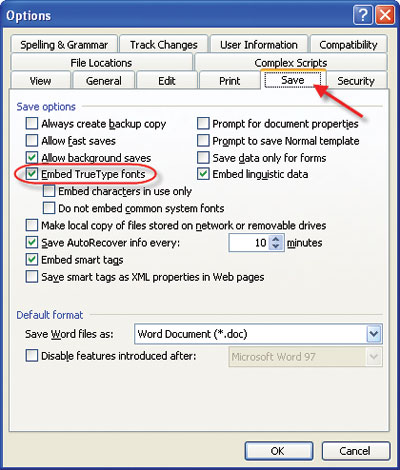
تنظیم در Word از منوی Tools گزینه Options را انتخاب و به سربرگ Save بروید. مطابق شکل 1 تنظیمات را انجام دهید.
شکل 1
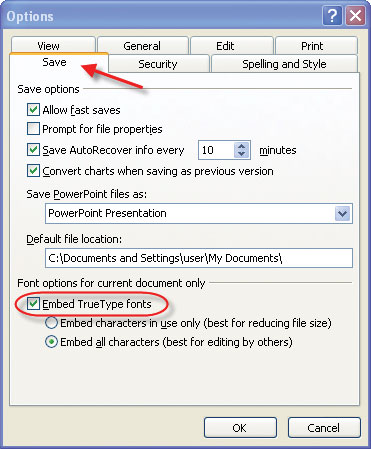
تنظیم در PowerPoint از منوی Tools گزینه Options را انتخاب و به سربرگ Save بروید. مطابق شکل 2 تنظیمات را انجام دهید.
شکل2
نکته : توجه داشته باشید که برای هر فایل این تنظیم باید جداگانه صورت گیرد و بعد از تنظیم کردن حتما باید یکبار فرمان Save را بزنید تا فونتها ذخیره شوند. اما چرا طراحان Word این گزینه را به صورت پیش فرض در حالت انتخاب قرار ندادهاند؟ پاسخ ساده است، چون حجم فایلها افزایش مییابد و برای فونتهایی که روی همه سیستمها نصب است مانند Tahoma اینکار لازم نیست.
پرینتری که با تفاله چای و قهوه کار می کند!!!!!!!!!!!!!!!!!!!!
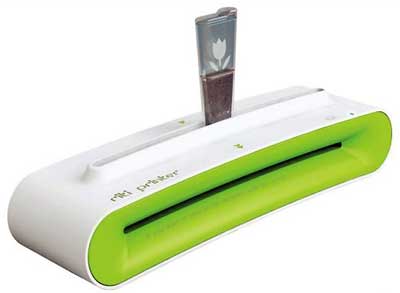
چاپگر RITI يکي از راه حلهايي است که استفاده از جوهر هاي رايج را محدود تر خواهد کرد. اين چاپگر با استفاده از تفاله قهوه يا چاي و ابزاري مخروطي شکل، جوهري زيستي و پاک را جايگزين جوهرهاي معمولي مي کند.
به منظور استفاده از اين چاپگر بايد تفاله چاي يا قهوه را به همراه مقداري آب در کارتريج مخصوص جوهر قرار داده و با حرکت دادن کارتريج جوهر به سمت جلو و عقب عمل چاپ بر روي کاغذ انجام مي گيرد. در واقع اين چاپگر بدون نياز به انرژي الکتريکي و با استفاده از بازمانده هاي چاي و قهوه و انرژي مکانيکي افراد قادر به انجام عمليات چاپ بر روي کاغذهاي قابل بازيافت است.
بر اساس گزارش گيزمگ، استفاده از اين چاپگر به طور حتم در چاپ تصاوير رنگي ممکن نخواهد بود اما به عنوان يک فرايند بازيافت مبتکرانه و صرفه جويي در مصرف انرژي مي تواند جايگاه خود را در ميان کاربران اداري که بيشتر با چاپ هاي سياه و سفيد سر و کار دارند به راحتي باز کند.
درباره وبلاگ با سلام خدمت بازدیدکنندگان محترم از اینکه این وب را انتخاب نموده اید متشکرم. این وب در جهت آشنایی هر چه بهتر با رشته ی کامپیوتر ساخته شده است. امیدوارم که در این وب لحظات خوبی را سپری کنید و ما را با نظرات خود در هر چه بهتر نمودن وب کمک نمایید.. آخرین مطالب آرشيو وبلاگ نويسندگان پيوندها
|
|||
 |

